資料
Omnipeekのインストール方法、基本操作、主要機能をまとめた資料です。ご参考にしてください。
システム要件
ハードウェア推奨要件
CPU: Intel Core i3 プロセッサ 以上
RAM: 4GB 以上
HDD 40GB 以上の空き容量
ソフトウェア要件
オペレーティングシステム
- Windows 11
- Windows 10
- Windows Server 2022
- Windows Server 2019
- Windows Server 2016
注意事項
- WiFiパケットをキャプチャする場合、別途対応WiFiデバイス又はアクセスポイント(参照先)が必要です。
- ドッキングステーションなどMACアドレスの変更を伴う機器を利用することはできません。
- セキュリティ関連ソフトウェアや資産管理ソフトウェアの無効化を強く推奨します。
- 管理者権限での実行が必要です。(アイコンを右クリックして「管理者として実行」)
- Secure Bootの無効化が必要です。
Omnipeekのインストールについて
メーカー提供の詳しいインストール手順は、こちらのページをご参照ください。
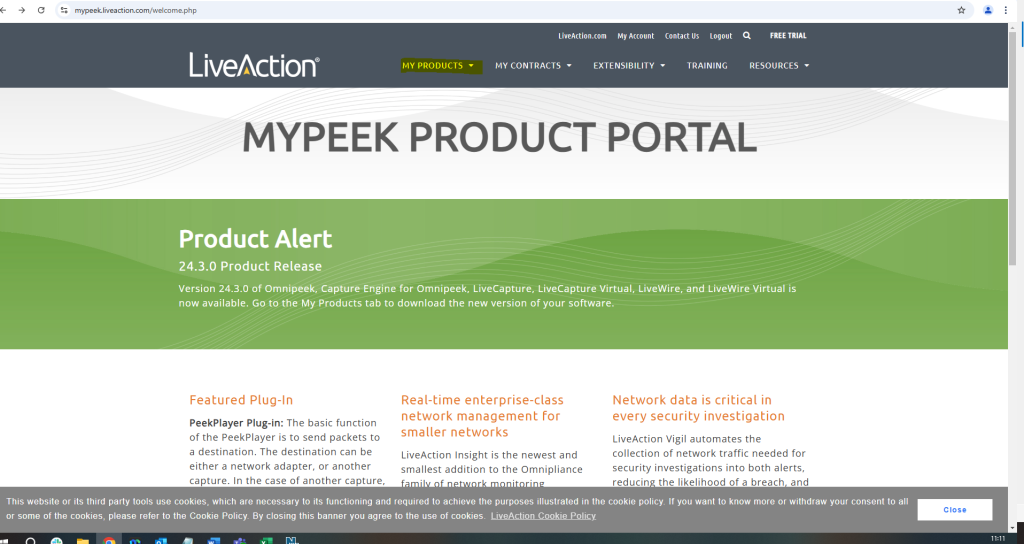
- Omnipeekのインストーラーを入手します。Mypeekポータルから入手します。
- Mypeekポータルにログイン後
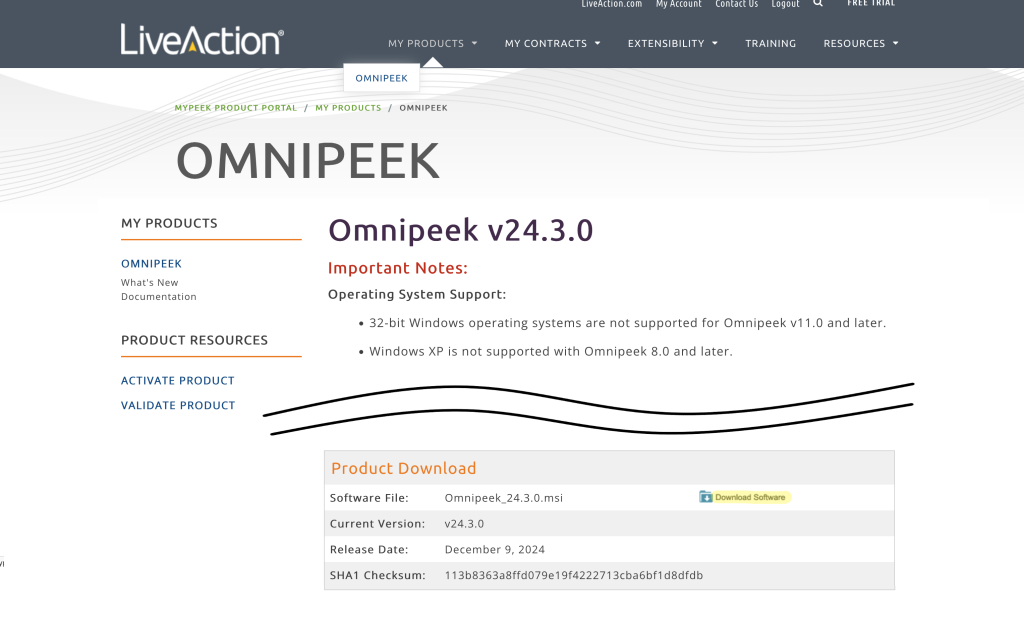
- [マイプロダクト]セクションを開く
- インストールファイルをダウンロード
- インストーラーを実行し、インストールを開始します。
- インストール中にOmnipeekのライセンスアクティベーションをします
- ライセンスアクティベーションに失敗する場合は、アクティベーション解除をお試しください。
- ライセンスアクティベーションに失敗が継続する場合は、サポートにお問い合わせください。
Omnipeek ソフトウェアのバージョンアップ
Omnipeekのインストールと手順は同じになります。
ライセンスアクティベーションも同様に必要になります。
ライセンスアクティベーションについて
Omnipeekのライセンスは1台のPCへのインストールに限られています。
Omnipeekのインストール時にライセンスをアクティベーション(登録)していただきます。
Omnipeekを別のPCにインストールする場合は、アクティベーションを解除する必要があります。
※ソフトウェアのバージョンアップも再インストールとなるため、アクティベーション解除が必要な場合があります。
ライセンスアクティベーション解除
アクティベーション解除申請の詳細は以下のボタンからお願いします。
参考動画
「Omnipeekに関する紹介動画」セクションには、操作方法の参考になる動画もございます。ご参照ください。
基本的なパケットキャプチャ方法
- Start Pageもしくはツールバーから[New Capture]をクリックします。
- Capture Optionsが開くので、オプション設定をします。
- Capture Optionについては「資料:初めてのOmnipeek」で説明ていますのでご参照ください。
- オプション設定が終わったらOKをクリックします。
- タブが追加され、Capture画面が開くので、操作します。
- [Start Capture]をクリックして、パケットのキャプチャを開始します。
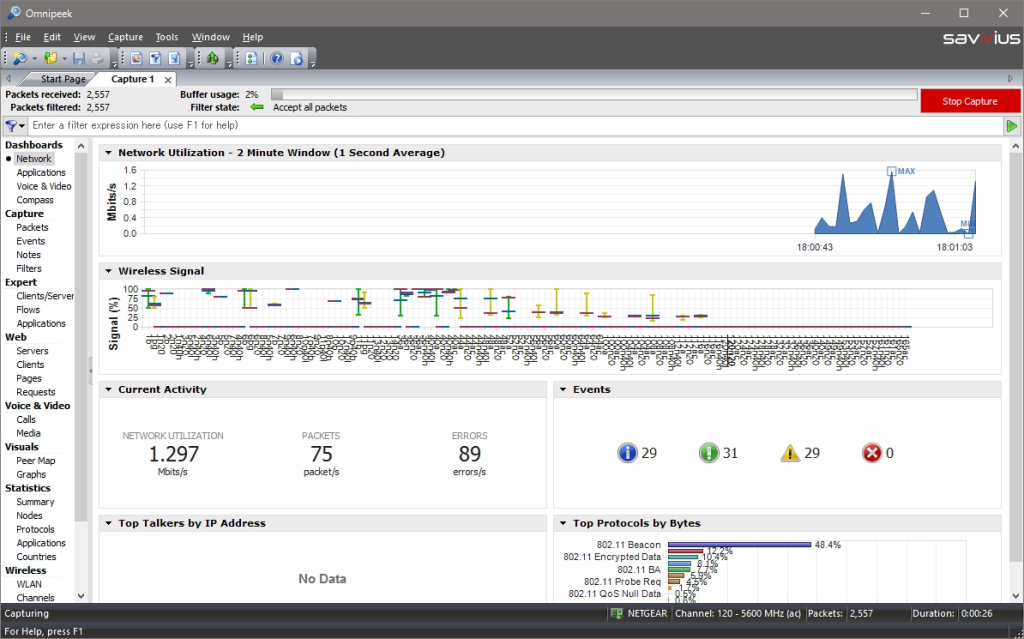
- キャプチャ・ウィンドウの[Network(ネットワーク)]ダッシュボードにトラフィック統計情報が表示されます。
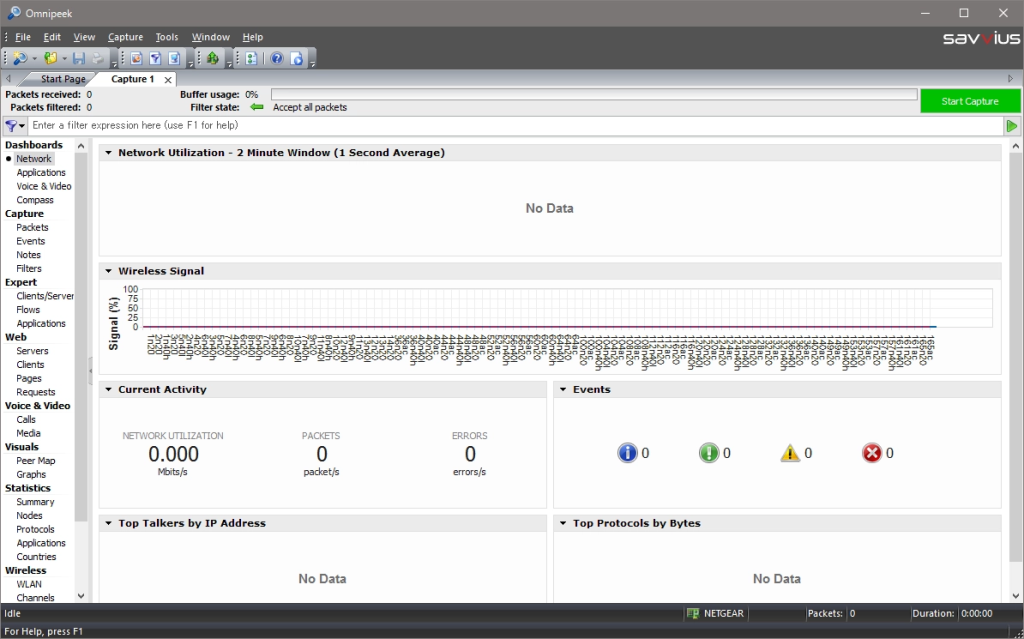
- ナビゲーション・バーでキャプチャ・ウィンドウのビューをクリックして、キャプチャされたパケット、データのエキスパート/統計解析、ピア・マップなどを表示します。
- [Stop Capture]をクリックすると、キャプチャは停止します。キャプチャを保存または破棄するか、再開するかを選択できます。