LiveNX 26.1.0 の新機能
近日中にリリース予定のLiveNX 26.1.0の新機能を紹介します。(情報元は、BlueCatのサイトです。)
主な機能と強化点
Traffic Analysis
バージョン25.3.0のリリースに伴い、LiveNXモジュールは、主にフロー監視ソリューションから多機能プラットフォームへと進化しました。このバージョンのLiveNXでは、モジュール名をトラフィック分析に変更し、プラットフォーム全体の変更点をより適切に反映・整合させるようにしました。
LiveNXは現在、フロー監視以外にも、ネットワークリソース監視、セキュリティインサイト、LiveAssistなど、複数の機能を包含しているため 、フロー監視機能をトラフィック分析に名称変更することで曖昧さが解消され、それがより大規模なLiveNXプラットフォーム内の構成要素の一つであることが明確になります。
LiveNXは、当社の製品群全体の名称として引き続き使用され、利用可能なすべての製品モジュールが含まれます。
この変更は用語の更新を反映したものですが、特に明記されていない限り、モジュールの機能と特徴は変わりません。以前の資料で言及されているLiveNXは、今後はトラフィック分析モジュールを指します。
ヘッダーとナビゲーション
統一されたユーザーエクスペリエンスとインターフェースのダイナミクスを実現するために、トラフィック分析、ネットワークリソース監視、 セキュリティインサイト、LiveAssistといった異なるLiveNXモジュール間で、同じヘッダーとナビゲーションメニューが利用できるようになりました。
ヘッダ
上部のヘッダーが最適化され、現在は3つの主要コンポーネント(左から右へ)が含まれています。
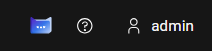
ナビゲーション
異なるモジュール間を簡単に移動できるように、統合ナビゲーションメニューを有効にしました。LiveNXにログインすると、デフォルトでトラフィック分析モジュールが表示されます。
注:アイコンの横にある青いバーは、ユーザーが現在閲覧しているページを示します。
隣接するアイコンをクリックすると、以下のモジュールとページにアクセスできます(上から下へ)。
- ネットワークリソース監視
- セキュリティに関する洞察
- 設定
ダークモード
ダークモードは現在、トラフィック分析を除くすべてのLiveNXモジュールでサポートされており、ユーザープロファイルオプションから利用できます。ダークモードの設定はブラウザごとに保存されるため、別のコンピュータからログインすると、プラットフォームはデフォルトでライトモードに戻ります。
ライトモードとダークモードの他に、 システム設定オプションも利用可能です。これにより、ローカルシステムのデフォルト設定を上書きしてテーマを制御することができます。
注:ダークモードがサポートされていない場合、切り替えボタンは表示されません。
LiveAssist
LiveAssistは、デザインと操作性が刷新され、新機能も追加されました。管理者ユーザーは、回答を共有したり、お気に入りとしてマークしたり、必要に応じて回答を再生成したりできるようになりました。
LiveAssistの詳細については、LiveAssistクイックスタートガイドを参照してください。
新しいロゴとスタイル
LiveAssistを有効にするとすぐに、新しいロゴが上部のヘッダーに表示されます。
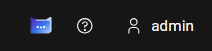
LiveAssistアイコンを選択すると、使い始めやすいようにデザインされたミニマルなランディングページが開きます。
チャットオプション
LiveNXアカウントから、LiveAssistとの会話を他の管理者ユーザーと共有できるようになりました。さらに、チャットをお気に入りとしてマークすることで、後で簡単に見つけることができます。これらのオプションはどちらも、チャットのオプションメニューから利用できます。
お気に入りに追加すると、チャットがリストの一番上に表示され、その横にピンのアイコンが表示されます。チャットをお気に入りに追加するのと同様に、チャットメニューを開いて「 お気に入りから削除」を選択すると、リストからピン留めが解除されます。
チャットを共有するオプションを選択すると、チャットへのリンクをコピーして他の管理者ユーザーに送信できます。他のユーザーがリンクを開くと、LiveNXに移動します。ログインしている場合は、チャットのプレビューが表示されます。ログインしていない場合は、ログインを求められ、チャットのプレビュー画面にリダイレクトされます。
チャットが共有されると、生成されたリンクには共有時点までの会話全体が記録されます。リンク作成後に追加されたコンテンツは、元の共有リンクには反映されず、アクセスもできません。また、新しいリンクが生成されて共有されない限り、他のユーザーもアクセスできません。
注記:
- チャットのラベルは、最初に投稿された質問ではなく、チャットの名前に基づいて付けられます。
- 共有リンクは90日後に期限切れとなります。
- 連続チャットでは、90日以上前のメッセージは自動的に削除され、新しいメッセージのみが表示されます。
共有されたチャットリンクを受け取ったユーザーは、「会話を続ける」を選択することで、自分専用のチャットコピーを作成できます。これにより、会話が自分のチャットリストに追加され、既存の議論を継続したり、関連するトピックをさらに掘り下げたりすることが可能になります。
返信を再生成
LiveAssistが提示した回答が気に入らない場合は、「 再生成」ボタンを使用して別のバージョンの回答を要求してください。
このプロセスでは、同じ質問を繰り返すプロンプトが追加されると同時に、会話の中に以前の回答が保持されます。LiveAssistの応答は、最新のものだけでなく、すべて再生成可能です。
ネットワークリソース監視
サイトおよび集計ビューのページでは、企業サイトとその関連デバイス、アラート、トラフィック、ワイヤレス関連の指標に関する情報を確認できます。
「サイト」ページは入り口として機能します。サイトを選択すると、選択したサイトが自動的にフィルターとして適用された状態で、「集計ビュー」ページにリダイレクトされます。
サイト
「サイト」ページには、すべての企業サイトとその関連デバイスの一覧が表示されます。
ユーザーが特定のサイトを選択すると、集計ビューページにリダイレクトされ、選択したサイト名でフィルターが自動的に適用され、表示されるデータはすべて選択したサイト固有のものになります。
これにより、サイト全体の高レベルな可視性から、詳細な集計指標へと迅速にドリルダウンすることが可能になります。
Aggregated views
集計ビューページには、適用されたフィルターに応じて、1つまたは複数のサイトにわたる統合データが表示されます。フィルターが適用されていない場合は、すべてのサイトのデータが表示されます。1つ以上のフィルターが適用されている場合は、選択したサイトに関連するデータのみが表示されます。
集計ビューページには、以下のタブが含まれています。
- サイト
- 無線
サイト
「サイト」タブでは、アラート、在庫状況、トラフィック分析などの情報を確認できます。
選択した情報を表示するセクションは、 「アラート」、「在庫」、 「トラフィック」の3つです 。
- Alert- アラートを重要度レベル別に分類して表示します。これにより、ユーザーは選択したサイト全体で優先度の高い問題を迅速に特定できます。
- Inventory- 利用可能なデバイスやデバイスの健全性ステータスなど、デバイスのインベントリ情報を表示します。このセクションでは、選択した範囲内のインフラストラクチャの健全性の概要を素早く把握できます。
- – 交通量データを表示し、各交通流の流量を表示します。
さらに、このセクションには、ユーザーが主要なトラフィックパターンとエンドポイントを迅速に特定するのに役立つ情報と指標が含まれています。
- 各プロトコルについて以下の指標を持つ上位5つのプロトコル:
- プロトコル名
- フロー数
- 音量
- パケット
- 各エンドポイントについて、以下の指標を持つ上位5つのエンドポイント:
- ホスト名
- イングレスバイト
- 送信バイト
- 総容量
- イングレスパケット
- 送信パケット
- 各プロトコルについて以下の指標を持つ上位5つのプロトコル:
Wireless
「ワイヤレス」タブには、選択したサイト全体のワイヤレス関連の集計指標が表示されます。
Inventory
このタブでは、無線環境の運用概要をInventory大まかに表示し、以下の項目の合計数と状態を示します。
- アクセスポイント
- ローグス
- SSID
- クライアント
Top usage
このセクションでは、利用率の高い無線リソースを特定するのに役立ちます。以下のランキングリストが表示されます。
- 使用量(バイト)上位10位のアクセスポイント
- 使用頻度上位10位のSSID
- 利用状況上位10社のアクティブクライアント
Traffic
このセクションでは、無線トラフィックの指標を時系列で表示します。
- トラフィック(bps)
- 送信トラフィック (bps)
- 総トラフィック量(bps)
Total clients
このセクションには、選択した期間における顧客の総数が表示されます。
To 10 OS by client count
このセクションでは、クライアントデバイスの構成と使用パターンを時系列で把握するのに役立ち、以下の情報を表示します。
- オペレーティングシステム別のクライアント数分布
- 日々のOSクライアント数の推移
Additional metrics
デバイス詳細ページに、CiscoおよびArubaのワイヤレス環境をサポートする、追加の指標を含む新しいワイヤレスタブを追加しました。
重要:
- Aruba:すべてのアクセスポイント(AP)は、それぞれ固有のデバイスIDを持つ個別のデバイスとして扱われます。
- Ciscoの場合:無線LANコントローラ(WLC)がメインデバイスとして扱われ、関連するすべてのアクセスポイントは子デバイスとして表示されます。
AP(アクセスポイント)タブ
ワイヤレスデバイスを選択すると、新しいAP(アクセスポイント)タブが表示され、アクセスポイントの概要が一目でわかります。Aruba環境ではアクセスポイントは1つだけ表示されますが、Cisco環境では複数のアクセスポイントが表形式で表示されます。
APビューには以下の項目が含まれます。
- 名前– アクセスポイントの名前
- IPアドレス– アクセスポイントのIPアドレス
- モデル– ハードウェアモデル
- MACアドレス– アクセスポイントの物理MACアドレス
- バージョン– アクセスポイントのソフトウェアバージョン
- アップリンク– アップリンクポート
- バイト単位– 総受信トラフィック量
- 送信バイト数– 送信トラフィックの総量
- ネイバー– ネイバー名とアップリンクポート
- 稼働時間– アクセスポイントの稼働時間
個々のアクセスポイントを選択すると、追加のタブと指標を含む詳細ページが開きます。
- SSID
- 無線
SSIDタブ
SSIDタブでは、各SSIDの設定状況と現在の利用状況を確認できます。選択したアクセスポイントに関連付けられているSSIDの設定および動作の詳細が表示されます。
以下の項目が利用可能です。
- SSID – ワイヤレスネットワーク名
- 交通モード– 交通処理モード(トンネル、橋梁など)
- セキュリティ– セキュリティの種類(WPA2、WPA3など)
- 暗号化– 使用されている暗号化方式
- Wi-Fiバンド– 2.4GHz / 5GHz / 6GHz
- 現在のクライアント数 – SSIDに接続しているアクティブなクライアントの数
Radioタブ
「無線」タブには、無線レベルの設定と運用指標が表示されます。無線周波数の設定とパフォーマンスに関する詳細な情報が得られます。
以下の項目が利用可能です。
- WiFiバンド– 動作周波数帯(2.4GHz / 5GHz / 6GHz)
- チャンネル– 現在の無線チャンネル
- チャネル幅– 設定可能なチャネル幅(20/40/80/160 MHz)
- TX電力– 送信電力
- 標準規格– Wi-Fi規格(例:802.11ac/ax)
- MIMO – MIMO構成
- クライアント– その無線機に接続されているクライアントの数
追加のヘッダー機能を使用すると、次のことが可能になります。
- デバイスの詳細とアクセスポイントの詳細をワンクリックで切り替えることができます
- 希望する期間を選択してください(メトリック集計に使用されます)
- テーブルを更新してデータを再読み込みします
クライアントタブ
「クライアント」タブでは、デバイス/アクセスポイントに接続されているすべてのワイヤレスクライアントの情報を、ID、セッションの詳細、トラフィック統計情報などを含めてまとめて表示します。これは、複数のバックエンドリクエストからのデータを統合し、単一のテーブルビューにまとめたマルチメトリックページです。
以下の項目が利用可能です。
- IPアドレス
- クライアントMACアドレス
- ユーザー名
- 名前
- SSID
- モード
- 安全
- 稼働時間
- バイト単位で
- 出力バイト数
Environmentタブ
「環境」タブでは、近隣の無線ネットワークに関する情報が表示されます。これにより、無線周波数環境や近隣ネットワークからの潜在的な干渉を分析できます。
以下の項目が利用可能です。
- MACアドレス
- WiFi名
- 安全
- WiFi規格
- 信号 – 信号強度
- チャネル
- バンド
- 幅 – チャンネル幅
- 最後に目撃された日時
- 最も近い – 近接度ランキングを示します
ユーザーは、周波数帯域で結果を絞り込むこともでき、「すべて」、 「2.4GHz」、「5GHz」、 「6GHz」から選択できます。
デバイスのサポート
このバージョンから、新しいデバイスのサポートを迅速に有効化できるようになりました。
ネットワークリソース監視機能がサポートされているかどうか不明なデバイスをお持ちの場合は、完全なSNMPウォークをサポートチームまでお送りください。お客様のデバイスをサポートするためのデバイス定義ファイルを作成し、返信いたします。
受信したファイルをLiveNXインスタンスにアップロードして、デバイスのサポートを有効にしてください。
マイナーアップデートと機能追加
デバイスアクティビティ追跡
レポート作成の迅速化と、LiveAssistがすべてのデータにアクセスできるようにするため、ユーザーアクティビティ追跡データはClickHouseデータベースに保存されるようになりました。さらに、デバイスアクティビティ追跡のアクティビティ説明を強化し、変更があった場合に備え、古い値と新しい値の両方が含まれるようにしました。
デバイスアクティビティ追跡機能は、デバイス管理ページ上の特定のデバイスの変更を追跡するだけでなく、ノード間でのデバイスの移行も追跡します。
デバイスのアクティビティタイプについては、今後、以下の情報がレポートに含まれるようになります。
- デバイスアクティビティの種類(追加/削除/変更)
- アクティビティの説明(デバイスのアクティビティの種類とデバイスのソースに基づいて異なる情報が表示されます)
- 設定インポート中にデバイスが追加されました / デバイスが削除されました (セッション ID なし):「デバイス <systemName> が <actor> によってインポート構成に追加されました」または「デバイス <systemName> は <actor> によるインポート構成で削除されました」
- ユーザーによるデバイスの追加、デバイスの削除、変更:「IPアドレスが<旧>から<新>に変更されました(ユーザー名>による)」「デバイス名が<旧>から<新>に変更されました(ユーザー名>による)」「デバイスの説明が<旧>から<新>に<ユーザー名>によって変更されました」
- デバイスが移動しました(セッション情報が存在します):「デバイスが<username>によってノード<fromNode>からノード<toNode>に移動されました」
Deviceアクティビティ タイプで追跡されるフィールドはDevice Name、、、および です。タグ、サイト、グループなど、デバイスに関連するその他のフィールドは、アクティビティ タイプで追跡されIP Addressます。DescriptionNodeSemantic
これらの値の変更ごとに、関連データを含む行が user_activityClickHouselivenx_auditdb データベースのテーブルに保存されます。
user_activityテーブルはUser Activity Trackingレポートに情報を提供します。
重要:データはClickHouseに移行されず、ユーザーアクティビティ追跡レポートはClickHouseからデータを読み取るため、以前MongoDBに保存されていたデータは含まれません。以前MongoDBに保存されていたデータは手動で取得できます。
ライセンス使用
LiveNXアカウントに追加されたデバイスの正確な数を把握できます。このオプションを使用すると、ライセンスの使用状況を迅速に評価でき、過去24時間のリアルタイム集計レポートが提供されます。
ライセンス設定ページで、「ライセンス使用状況」ボタンを選択すると、LiveNXライセンスの使用状況に関するレポートが即座に表示されます。
レポートの概要を示すポップアップモジュールが表示されます。
以下の指標は前日(UTC午前0時から午前0時まで)について集計されます。
| メトリック | 詳細 |
|---|---|
| デバイスの総数 | LiveNXに追加されたデバイスの数 |
| 交通分析デバイス数 | フローを持つデバイスの数 |
| ネットワークリソースモニタリング(NRM)デバイス数 | NRMで表示されるデバイスの数 |
| アクセスポイント数 | アクセスポイントの数 |